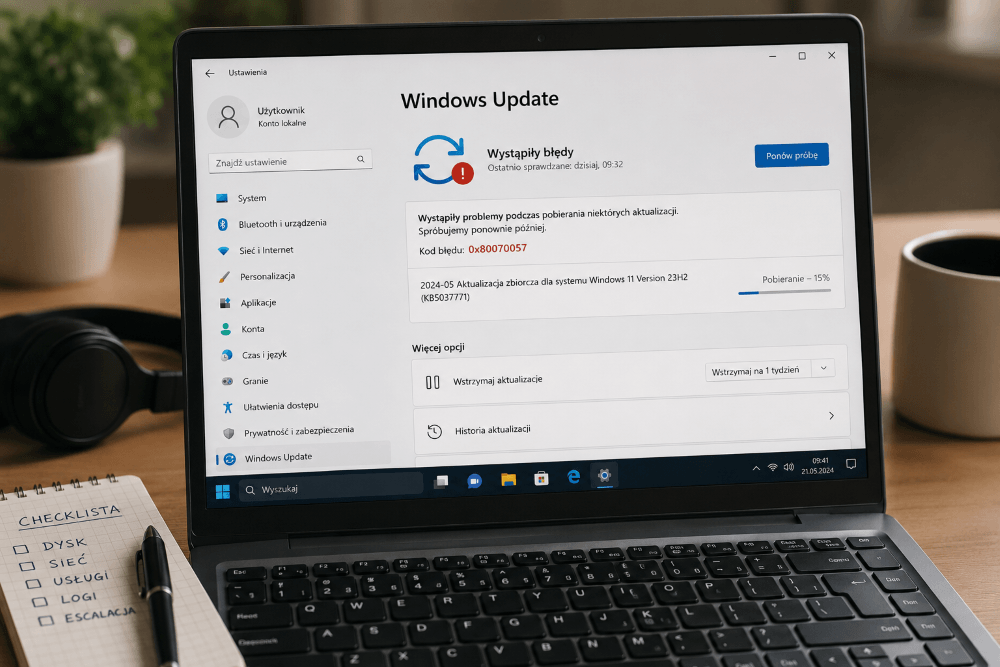
Co robić, gdy Windows Update zgłasza błąd 0x80070057 podczas pobierania
Błąd 0x80070057 w Windows Update potrafi skutecznie zatrzymać pobieranie aktualizacji, choć sam komunikat zwykle niewiele wyjaśnia. Przyczyną może być zarówno uszkodzony cache pobrań, brak miejsca na dysku, konflikt z VPN lub antywirusem, jak i głębszy problem z komponentami systemu. Dlatego diagnozę warto zacząć od prostych, bezpiecznych testów, a dopiero później przechodzić do resetowania usług, analizy logów i bardziej zaawansowanych metod naprawy. Kluczowe jest ustalenie, czy błąd pojawia się jednorazowo, czy powtarza się przy każdej próbie pobrania aktualizacji.
Jak rozpoznać błąd 0x80070057 i jego wpływ
Błąd 0x80070057 w Windows Update zwykle pojawia się jako lakoniczny komunikat podczas pobierania aktualizacji. Zwykle widzisz zatrzymany pasek postępu i treść w stylu: „Wystąpiły problemy podczas pobierania niektórych aktualizacji. Spróbujemy ponownie później. Kod błędu: 0x80070057”. Problem przerywa pobieranie pakietów, czasem także ich weryfikację, zanim system w ogóle spróbuje instalacji.
W praktyce skutki są inne, gdy błąd pojawia się na etapie pobierania, a inne, gdy wyskakuje już przy instalacji. Podczas pobierania zwykle zawodzi komunikacja z usługą, uszkodzone buforowanie plików lub ograniczenia sieciowe. Przy instalacji częściej winne są konflikty składników systemu, podpisy pakietów, sterowniki lub integralność obrazu. W tym tekście skupiamy się na ścieżce „pobieranie ➝ błąd 0x80070057”, ale naturalnie oba konteksty bywają połączone.
Zanim cokolwiek zmienisz, wykonaj krótką kontrolę środowiska: sprawdź wersję systemu (Ustawienia ➝ System ➝ Informacje), zwłaszcza czy to Windows 10 czy 11 oraz kompilację. Upewnij się, że korzystasz z konta z uprawnieniami administratora. Jeśli używasz profilu służbowego zsynchronizowanego z usługami Google (np. przeglądarka i logowanie do chmury), weź pod uwagę polityki organizacyjne i rozszerzenia przeglądarki, które mogą sterować ruchem sieciowym. To nie przesądza o winie, ale porządkuje pole poszukiwań.
Scenariusz z życia: użytkownik domowy na Windows 10 ma szybkie łącze, ale 0x80070057 pojawia się po kilku sekundach pobierania zbiorczej aktualizacji. Po odłączeniu firmowego VPN pasek postępu rusza, lecz innego dnia problem wraca, bo przepełniony katalog tymczasowy ponownie psuje bufor pobierania. Taki układ dobrze ilustruje, że jeden kod błędu może mieć zbieżne, ale różne przyczyny.
Szybkie testy, które warto wykonać od razu
Poniżej zestaw krótkich, niskoryzykownych testów. Wykonaj je w tej kolejności, notując efekt każdego kroku. Jeden test na akapit pomaga zachować porządek i łatwiej odtworzyć bieg zdarzeń w razie eskalacji.
Sprawdź wolne miejsce na dysku systemowym. Dla bezproblemowej aktualizacji warto mieć co najmniej 8–10 GB luzu. Usuń zbędne pliki tymczasowe (Ustawienia ➝ System ➝ Pamięć ➝ Oczyszczanie), kosz i stare punkty przywracania. Braki miejsca często dają właśnie błędy pobierania lub weryfikacji pakietów.
Zweryfikuj integralność systemu plików i podstawowych komponentów. Uruchom wiersz poleceń jako administrator i wpisz: chkdsk C: /scan. Gdy zakończy, uruchom: sfc /scannow. Te polecenia nie rozwiązują wszystkich przyczyn, ale szybko wykrywają i naprawiają typowe uszkodzenia, które zakłócają buforowanie aktualizacji.
Na chwilę wyłącz oprogramowanie, które może nakładać filtr na ruch sieciowy: skanery HTTP/HTTPS w antywirusie, zaporę innej firmy, klienta VPN. Najbezpieczniej odłączyć tylko na czas testu i później przywrócić. Jeśli błąd 0x80070057 znika po odłączeniu VPN, masz wskazówkę, że problem dotyczy trasy sieciowej lub inspekcji pakietów.
Zresetuj komponenty Windows Update bez naruszania ustawień użytkownika. W PowerShell (uruchom jako administrator) wprowadź sekwencję poleceń, która zatrzymuje usługi BITS i Windows Update, czyści folder SoftwareDistribution\Download i ponownie uruchamia usługi. Ten krok często usuwa uszkodzony cache pobrań i pozwala kontynuować.
Przetestuj pobieranie na innym łączu. Hotspot z telefonu na kilka minut potrafi wykluczyć problemy z DNS, MTU lub politykami routera domowego. Nie chodzi o długotrwałą aktualizację przez LTE, tylko o szybki eksperyment, który rozdziela kwestie lokalne od sieciowych.
Jeśli powyższe testy nic nie zmieniają, zanotuj dokładną godzinę, nazwę aktualizacji (KB…), stan paska postępu i to, czy błąd pojawia się natychmiast, czy po kilku procentach pobierania. Ta informacja będzie kluczowa w kolejnym kroku.
Samodzielne poprawki czy szczegółowy przewodnik – kiedy podjąć decyzję
Drobne korekty zwykle wystarczą, gdy: błąd pojawił się jednorazowo, pobieranie rusza po czyszczeniu cache, a kolejne aktualizacje instalują się normalnie. Ryzyko? Minimalne – możesz utracić tylko część lokalnej historii Windows Update, co nie wpływa na działanie systemu.
Gdy jednak 0x80070057 powtarza się przy każdym cyklu, bufor szybko się psuje, a dodatkowo w Podglądzie zdarzeń pojawiają się ostrzeżenia z modułów BITS/Windows Update, warto przejść do uporządkowanej checklisty z pełnymi komendami i sposobem zbierania logów. Tu naturalnym krokiem jest skorzystanie z materiału „Windows Update pokazuje błąd 0x80070057 podczas pobierania”, który prowadzi przez diagnostykę krok po kroku i spina luźne wskazówki w całość. W tym miejscu odsyła do niego kontekstowo zdanie: jeśli utknąłeś na błędzie przy pobieraniu i potrzebujesz ustrukturyzowanego scenariusza wraz z poleceniami, zobacz opis problemu w artykule Windows Update pokazuje błąd 0x80070057 podczas pobierania.
Do zgłoszenia problemu przygotuj: wersję Windows i kompilację, status usług BITS/WUAUSERV, wynik poleceń sfc i DISM, zrzut z Podglądu zdarzeń (Aplikacja i System, filtr na źródła WindowsUpdateClient, BITS), listę działających filtrów sieciowych (antywirus, zapora, VPN), dostępne miejsce na dysku oraz informację, czy błąd występuje także na innym łączu. Taki pakiet danych znacząco skraca czas diagnozy.
Głębsze przyczyny i co sprawdzić dalej
Jeśli szybkie testy nie pomagają, prawdopodobne są głębsze źródła: niespójności w rejestrze związane z Windows Update, niekompatybilne sterowniki sieciowe, lub uszkodzone pakiety tymczasowe, które zapętlają błąd. Zdarza się też konflikt między usługami BITS a oprogramowaniem zabezpieczającym, które ingeruje w certyfikaty i inspekcję ruchu.
Sprawdź, czy sterownik karty sieciowej nie jest nadmiernie przestarzały. Krótki test polega na zainstalowaniu wersji WHQL ze strony producenta albo czasowym powrocie do sterownika z Windows Update, jeśli wcześniej było odwrotnie. Różnica w zachowaniu pobierania bywa natychmiastowa.
Zwróć uwagę na narzędzia Microsoft, które nie rozwiązują wszystkiego, ale porządkują środowisko: wbudowany Troubleshooter dla Windows Update, DISM /Online /Cleanup-Image /RestoreHealth, a w razie potrzeby – ręczna reinstalacja komponentów WU (rejestracja bibliotek BITS/WUA, odtworzenie folderów Catroot2 i SoftwareDistribution). Te operacje wymagają precyzji i są opisane w szczegółowych przewodnikach; bez kompletnej listy poleceń łatwo pominąć jeden krok.
Przed bardziej radykalnymi działaniami zaplanuj zabezpieczenie danych. Kopia profilu użytkownika, eksport haseł przeglądarki i archiwum najważniejszych plików w chmurze to minimum. Jeśli korzystasz intensywnie z usług Google, zsynchronizowane dane konta często pozwalają odtworzyć środowisko po ewentualnym przywróceniu systemu, ale nie zastępują klasycznej kopii offline.
W sytuacji granicznej, gdy nawet ręczna reinstalacja komponentów WU nie stabilizuje pobierania, rozważ naprawę systemu metodą „in-place upgrade” z obrazu tej samej wersji Windows. To już decyzja wymagająca listy kontrolnej i świadomości skutków dla aplikacji – dlatego lepiej wykonać ją w oparciu o szczegółowy przewodnik i dobrze zebrane logi.
Zapobieganie i obserwowanie po naprawie
Po udanym pobraniu i instalacji warto ustawić praktyczne reguły, by nie wracać do punktu wyjścia. Zaplanuj okno aktywności tak, aby system miał czas na pobranie w godzinach, gdy łącze nie jest przeciążone. Utrzymuj stały bufor wolnego miejsca – regularne oczyszczanie pamięci i monitorowanie folderu SoftwareDistribution ogranicza ryzyko psucia się cache.
Przez kilka kolejnych aktualizacji obserwuj, czy pobieranie przebiega stabilnie. Zapisuj, które poprawki (KB…) instalują się bez przeszkód, a które powodują zatrzymania. Krótki dziennik pomaga wychwycić wzór, np. problemy tylko przy zbiorczych pakietach .NET lub sterownikach dostarczanych przez Windows Update.
Jeśli chcesz uporządkować kontekst i lepiej rozumieć mechanikę całego procesu, pomocny będzie przegląd działania usług aktualizacyjnych – w tekście o tym, jak Windows planuje, pobiera i weryfikuje poprawki. Tło koncepcyjne ułatwia później czytanie logów i właściwą kolejność działań, dlatego w tym miejscu naturalnie warto odnieść się do analitycznego materiału Aktualizacje Windows: jak działają, dlaczego są ważne i co warto rozumieć.
Na marginesie, jeżeli temat wykracza poza pojedynczy błąd i chcesz na spokojnie porównać inne zagadnienia techniczne, zawsze możesz zacząć od strony głównej – jednak w przypadku 0x80070057 lepszy efekt da wykorzystanie konkretnego przewodnika i checklisty diagnostycznej opisanej wcześniej.